 在线PS
在线PS
HSL 调色基础原理与实用技巧(新手必学)
在 Photoshop 调色体系中,曲线调色一直被称为“调色之王”, 它基于 RGB 通道进行精确控制,功能非常强大。 但在实际修图过程中,人类大脑对色相变化的感知, 往往比对数值和通道变化更加敏感。 因此在很多场景下,使用 HSL 调色反而能更高效、更直观地达到理想效果。
本篇在线 PS 教程,将系统讲解 HSL 调色原理, 并结合实例演示如何通过 Photoshop 的 HSL 面板进行精细化调色, 非常适合摄影后期、电商修图以及 PS 新手学习。
一、什么是 HSL 调色?
在 RGB 色彩模式中,所有颜色都由红(Red)、绿(Green)、蓝(Blue)三原色叠加而成。 虽然这种方式在技术层面非常精准,但对人脑来说并不直观。 HSL 色彩模型的出现,正是为了让颜色调整更符合人的视觉认知习惯。
HSL 分别代表: 色相(Hue)、 饱和度(Saturation)、 亮度(Lightness), 三者共同决定一种颜色的最终表现。
二、HSL 三大属性详解
1. 色相(Hue)
色相指的是颜色的类别,也就是我们日常所说的红色、黄色、蓝色等。 在色相环中,不同颜色按顺时针方向依次排列。
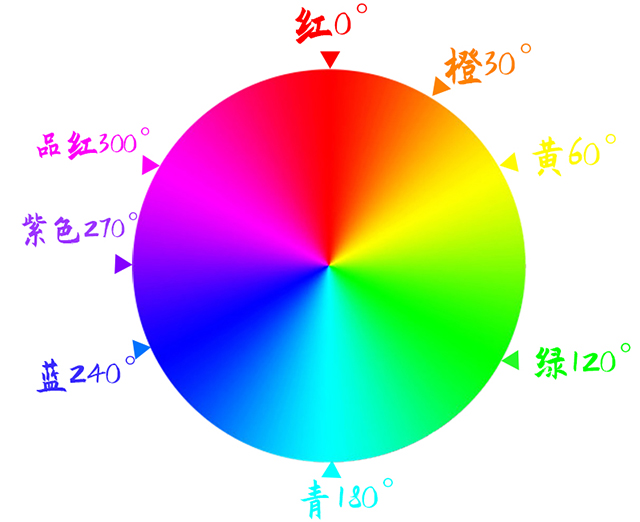
色环中的色相分布
2. 饱和度(Saturation)
饱和度表示颜色的纯度。 数值越高,颜色越鲜艳浓烈; 数值越低,颜色越接近灰色。 在 Photoshop 中,饱和度通常以 0–100% 的范围进行控制。
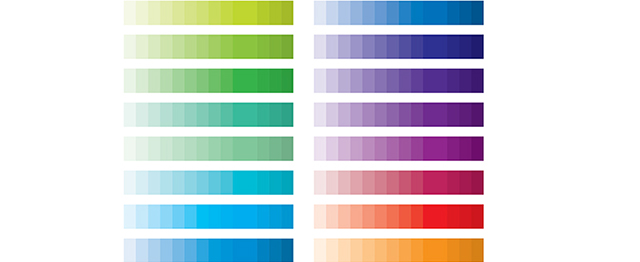
饱和度变化效果
3. 亮度(Lightness)
亮度用于控制颜色的明暗程度。 提高亮度,颜色会逐渐偏白; 降低亮度,颜色则会趋向黑色。

亮度变化效果
将色相、饱和度和亮度整合在一个三维空间中, 就形成了 HSL 色彩空间模型, 每一个坐标点都对应一种颜色。
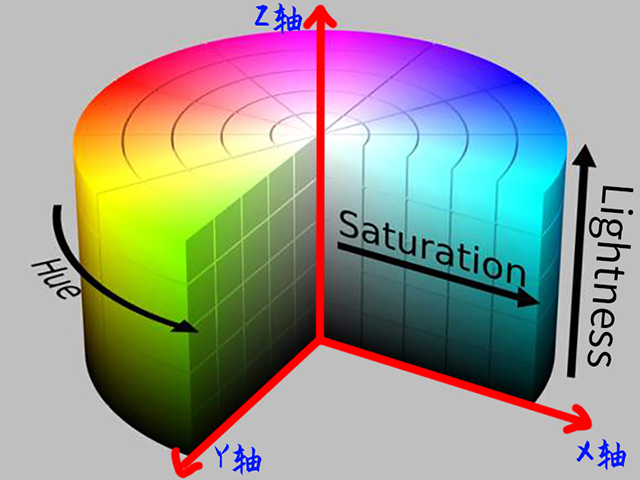
HSL 色彩空间模型
三、Photoshop 中的 HSL 调整面板
在 Photoshop 中,可以通过以下路径打开 HSL 面板: 滤镜 → Camera Raw 滤镜 → HSL。
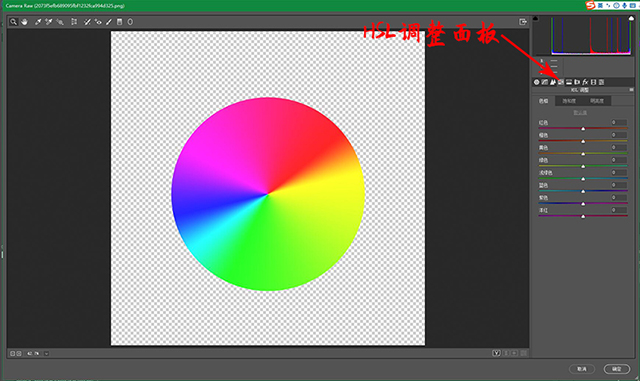
HSL 调整面板界面
HSL 面板由三个子面板组成: 色相、饱和度、明亮度。 每个面板都针对红、橙、黄、绿、青、蓝、紫、洋红八种颜色, 可分别进行精细调整,非常适合局部调色需求。
四、HSL 调色的基本变化规律
1. 色相调整规律
当色相数值向右增加时,颜色会逐渐向色环顺时针方向偏移; 当数值向左减少时,则向逆时针方向偏移。 这一规律对所有颜色通道都适用。
2. 饱和度调整规律
提高饱和度会让颜色更加浓郁鲜明, 降低饱和度则会让颜色逐渐灰化, 是控制画面情绪的重要手段。
3. 明亮度调整规律
提高明亮度会让颜色更通透偏亮, 降低明亮度则会让颜色变暗偏沉, 常用于突出主体或压暗背景。
五、HSL 调色实战示例(红枣图片)
在正式调色前,建议先复制背景图层, 以便随时对比调色前后的效果。
使用 HSL 面板中的目标调整工具, 在图片主体上拖动, 观察哪些颜色通道发生变化, 从而判断主体颜色的主要构成。
在红枣示例中,可以发现红色和橙色通道变化最明显, 说明主体颜色主要由这两种颜色组成。
随后在 Camera Raw 的“基本”面板中, 适当提升曝光和阴影, 为后续 HSL 调整打好基础。
在 HSL 面板中: 提高红色和橙色的饱和度, 让红枣颜色更浓郁; 同时适当提升明亮度, 让画面看起来更加新鲜、有食欲。
调色完成后,可结合 污点修复画笔 和 仿制图章工具 对局部瑕疵进行修复, 进一步提升画面品质。
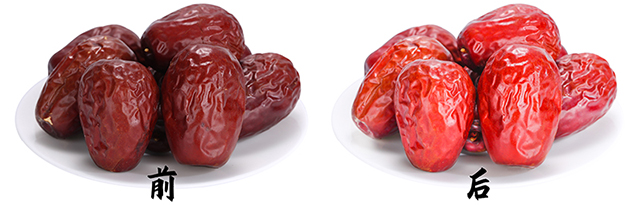
调色与修瑕前后对比