 在线PS
在线PS
PS特效教程:利用 Photoshop 制作 3D 立体视觉影像效果
自《阿凡达》上映以来,3D 视觉效果迅速从电影领域扩展到摄影与平面设计行业。 红蓝错位、画面前后分层的立体影像风格,逐渐成为一种极具冲击力的视觉表达方式。 即使不借助复杂的建模技术,我们也可以通过 Photoshop 模拟出类似 3D 的视觉效果, 为照片增加空间层次与艺术表现力。
本篇在线 PS 教程,将为大家详细讲解一种利用 PS 混合选项制作伪 3D 视觉效果的方法, 操作简单、效果直观,非常适合用于人像写真、时尚大片或创意海报设计。
一、原图与效果图对比说明
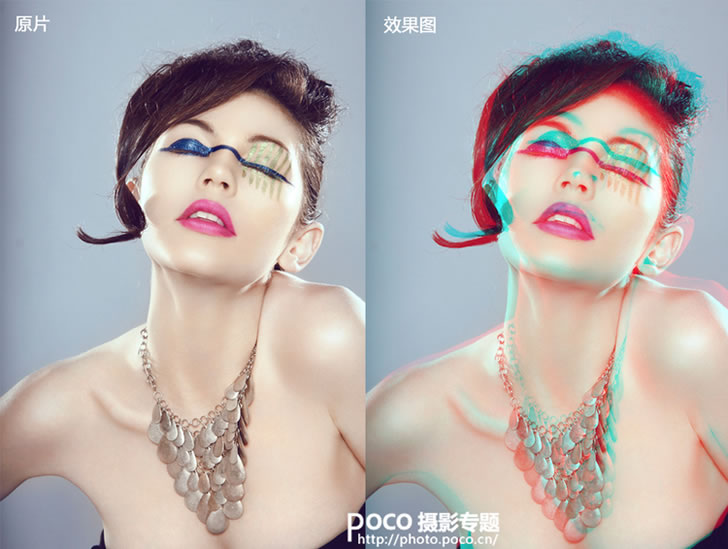
原图分析: 在完成基础修图后,人物肤色干净、画面整洁,但整体视觉略显平淡,缺少记忆点。 因此我们尝试引入 3D 视觉思路,通过色彩错位和图层位移, 打造一种仿佛画面“跃出屏幕”的立体错觉。
效果说明: 添加伪 3D 效果后,画面层次更加丰富,整体更具时尚感与冲击力。 需要说明的是,本教程属于伪 3D 效果, 并非真实双视差摄影,但足以满足大多数平面设计需求。
二、复制图层并进入混合选项
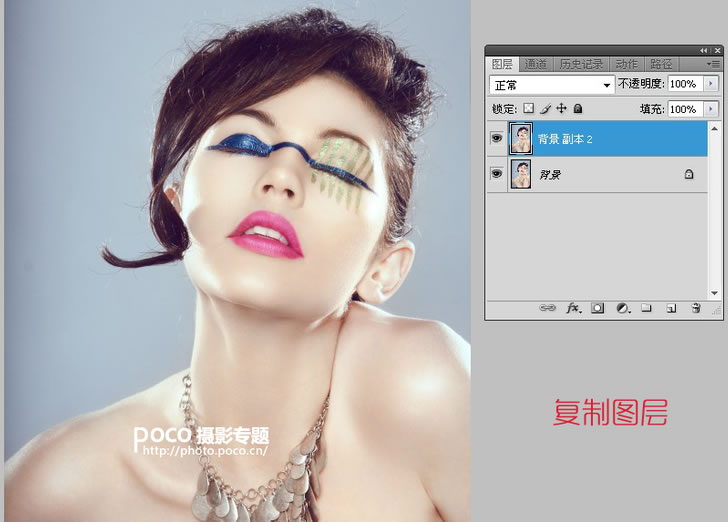
打开原始图片后,先对画面进行基础修图。 接着在图层面板中复制背景图层,生成一个新的“背景副本”, 后续所有操作都将在该图层上完成。
提示: 如果是真正的 3D 影像制作,需要导入一张具有视差的第二张照片; 而本教程为了简化流程,直接复制原图,因此称为“伪 3D 效果”。
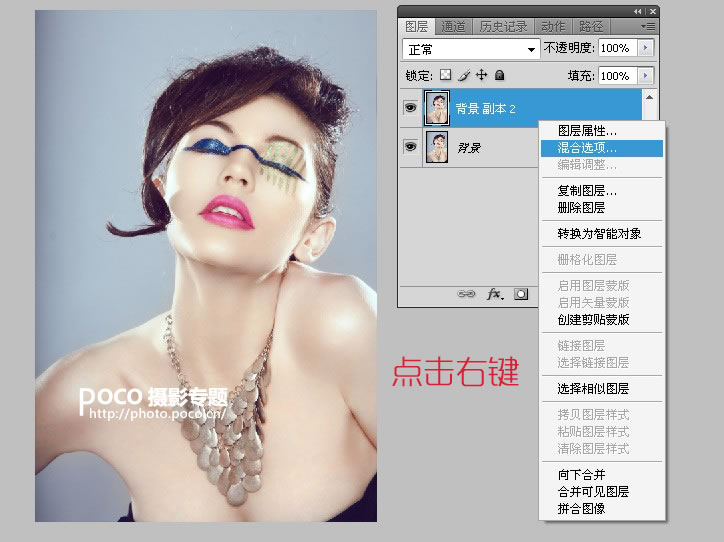
在新图层上点击鼠标右键,选择“混合选项”,进入图层样式设置界面。
三、调整高级混合通道参数
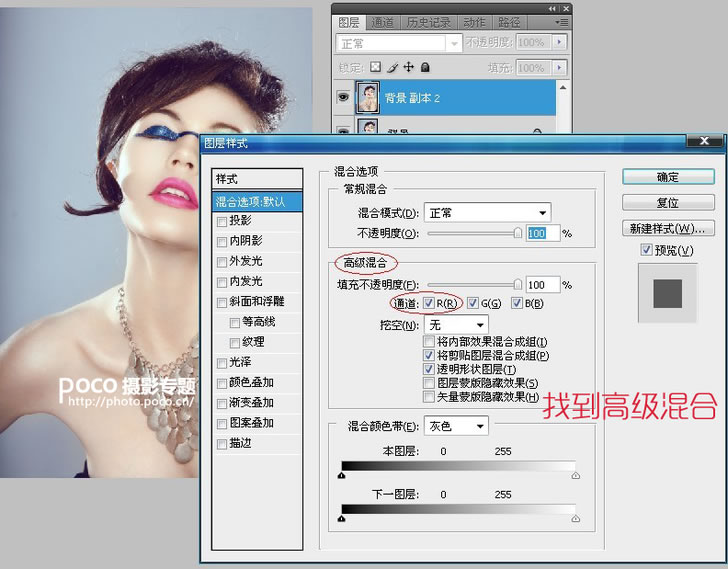
在“混合选项”窗口中,找到高级混合区域, 可以看到 R、G、B 三个颜色通道选项。
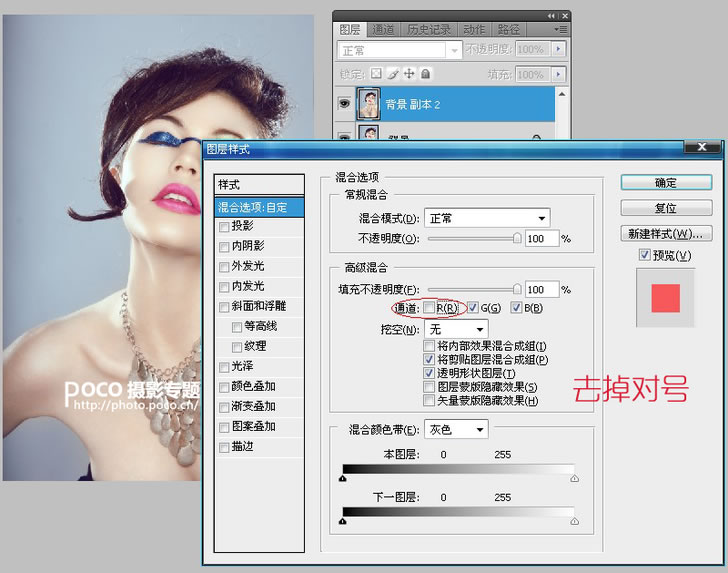
将 R(红色)通道前的勾选取消, 点击确定保存设置。 这一步是形成红蓝错位效果的关键。
四、移动图层制造视觉错位
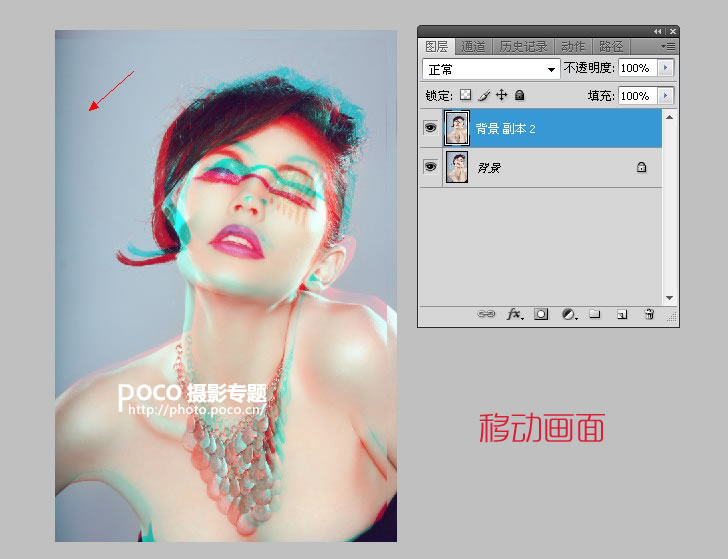
选择移动工具,轻微向左或向右拖动上方图层, 你会看到画面边缘逐渐出现红色与青色分离的现象, 这正是模拟 3D 立体视觉的核心效果。
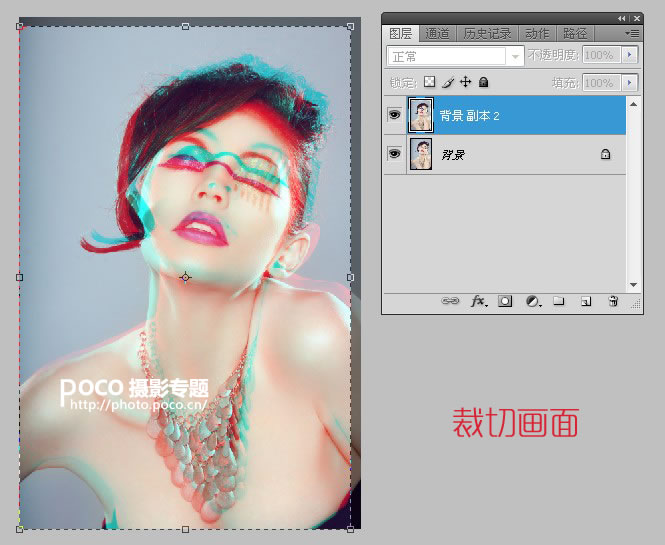
最后使用裁剪工具,将画面边缘多余、不整齐的部分裁切掉, 一张具有 3D 视觉错觉的图片就完成了。
五、3D 立体视觉效果原理解析
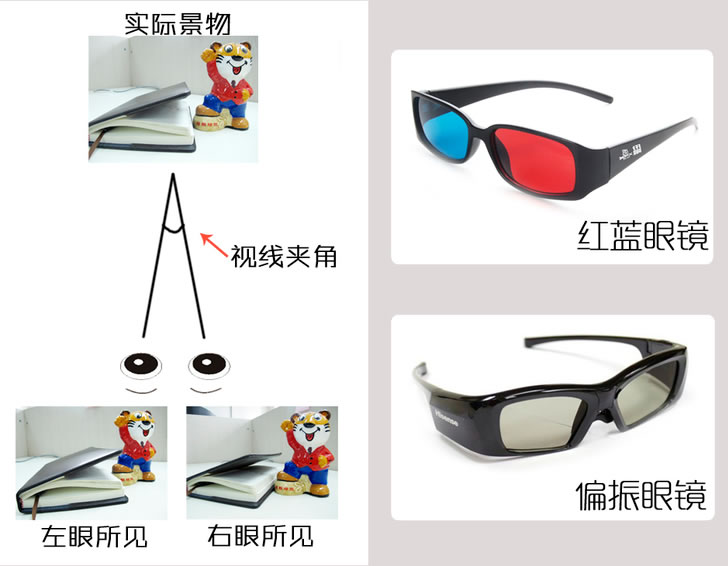
3D 成像原理:
人眼通过左右眼看到的微小视差来判断物体的远近和空间关系。
3D 图像正是利用这一原理,将两种略有差异的画面信息分别传递给双眼,
大脑再将其融合,从而产生立体感。
视线夹角说明:
人眼的视线夹角通常小于 12 度,
因此在模拟 3D 视觉时,图层位移不宜过大,
否则会影响真实感与观感舒适度。
3D 眼镜作用:
常见的红蓝 3D 眼镜、偏光眼镜,
正是通过过滤不同颜色或光线方向,
帮助左右眼接收对应图像,从而增强立体效果。